提供サービス
サービスご利用にあたって
スマートフォンアプリ「三菱UFJ銀行 BizSTATION」について
三菱UFJ銀行の法人向けインターネットバンキング「BizSTATION」は、スマートフォンアプリでもご利用いただけます。
- パソコンでのみ提供しているサービスや機能がありますので、パソコンでもBizSTATIONが利用できるように準備いただく必要があります。
ダウンロードはこちら
iPhoneアプリ

Androidアプリ

アプリの特徴
銀行取引をスマートフォンで
利用登録後の画面では設定機能がご利用いただけます。
利用登録の手順について、くわしくは「スマートフォンアプリ 利用手順(ご利用までの流れ)」をご参照ください。
利用登録の手順について、くわしくは「スマートフォンアプリ 利用手順(ご利用までの流れ)」をご参照ください。
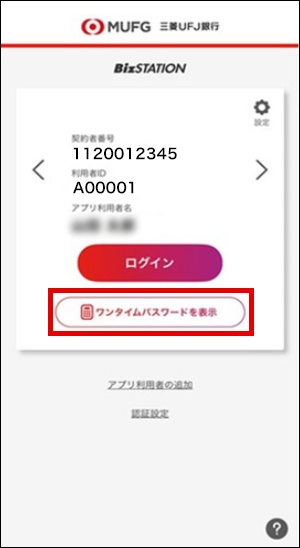
(スマートフォンアプリトップ画面)
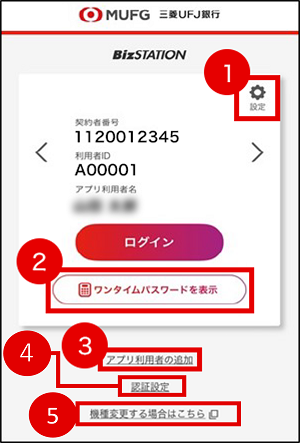
- [設定]ボタンを押すと、利用者名の変更、利用解除ができる画面が表示されます。
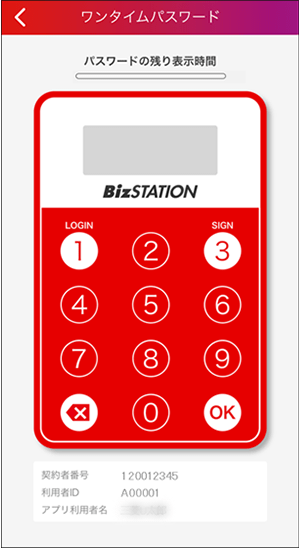
- ワンタイムパスワード画面が表示されます。
(パソコンでのBizSTATIONログイン時、取引実行時に使用するものとなります。) - アプリ利用者を追加することができる画面が表示されます。
(アプリの利用者は5IDまで登録することができます。) - 認証データを設定できる画面が表示されます。
- 機種変更する場合の対応をご確認いただけます。
くわしくは、「スマートフォンの機種変更・故障・アプリ削除時の対応を知りたい。」をご確認ください。
BizSTATIONの一部機能がスマートフォンアプリでご利用いただけます。
くわしくは、「スマートフォンアプリ機能一覧」をご参照ください。
くわしくは、「スマートフォンアプリ機能一覧」をご参照ください。
(ログイン後トップ画面)
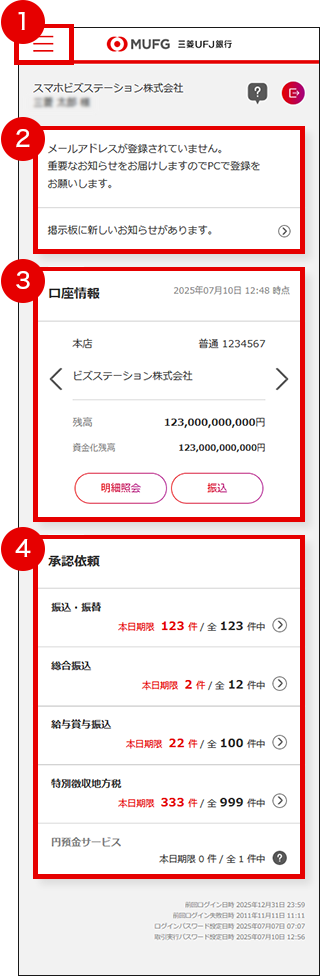
- [メニュー]ボタンを押すと、各機能へ遷移する一覧画面が表示されます。
- ご確認いただきたい重要なお知らせが表示されます。
- 口座情報が表示されます。
スワイプすることで、他のサービス指定口座情報を表示できます。 - 未承認の件数が表示されます。(利用者の権限によって表示内容は異なります。)
生体認証で簡単・安全に
生体情報を登録することで、生体認証でのログイン、振込等の取引の実行・承認が可能となります。生体認証のご利用にあたっては、事前にスマートフォン端末への生体情報の登録が必要です。スマートフォンに生体情報が登録されていない場合は、スマートフォンの設定からご登録ください。
- 登録できる生体情報(指紋または顔)や登録方法は、お客さまが使用するスマートフォンの機種によって異なります。
| iOS | Touch ID、Face ID |
|---|---|
| Android | 指紋認証、顔認証 |
ワンタイムパスワード表示
パソコンでBizSTATIONにログインする際や振込等のお取引を実行または承認する際に、アプリでワンタイムパスワードを表示して操作を行います。
ワンタイムパスワードについて、くわしくは「ワンタイムパスワードについて」をご参照ください。
ワンタイムパスワードについて、くわしくは「ワンタイムパスワードについて」をご参照ください。
(スマートフォンアプリトップ画面)
(ワンタイムパスワード画面)
(スマートフォンアプリトップ画面)
(ワンタイムパスワード画面)
ご利用にあたって
ご利用までの流れ
ご利用までの流れは、「スマートフォンアプリ利用手順(ご利用までの流れ)」をご参照ください。
ご利用時間
BizSTATIONのサービス利用時間に準じます。
くわしくは、「ご利用時間」をご参照ください。
くわしくは、「ご利用時間」をご参照ください。
ご利用料金
アプリは無料でご利用いただけます。
ただし、BizSTATIONの基本料金や振込手数料、スマートフォンの通信料などは別途発生します。BizSTATIONのご利用料金は、「ご利用料金」をご参照ください。
ただし、BizSTATIONの基本料金や振込手数料、スマートフォンの通信料などは別途発生します。BizSTATIONのご利用料金は、「ご利用料金」をご参照ください。
動作環境
アプリの動作環境は以下のとおりです。
| iPhone | iOS 18.x / 26.x / 27.x |
|---|---|
| Android | Android 14 / 15 / 16 / 17 |
- iPhoneをご利用のお客さまは、パスコードをオフにしないでください。パスコードをオフにすると、アプリをご利用いただけなくなります。
- 「デベロッパモード」(iOS)、「開発者向けオプション」(Android)が設定されているスマートフォンでは、ご利用いただけませんのでご注意ください(動作した場合であっても、保証いたしかねます)。
- スマートフォンでBizSTATIONをご利用いただく際は、アプリを使用してください。(Webブラウザではご利用いただけません。)
- アプリをご利用いただく際は、最新バージョンのアプリを使用してください。
- 動作確認は対象OSをサポートする代表的なスマートフォンで行っています。ご利用のスマートフォンによっては一部取引や画面表示などに制約が生じる場合があります。
- 動作環境に記載されていない環境でのご利用は、動作した場合であっても保証いたしかねます。
- パソコンの動作環境は、「動作環境」をご参照ください。
セキュリティについて
アプリにログインする際や振込等のお取引を実行または承認する際に、以下の認証方法を提供しています。
認証方法
| スマートフォンアプリパスワード | 数字6桁のパスワードで認証します。登録必須です。 |
|---|---|
| 生体認証 | 認証方法として生体認証を追加することで、生体情報(指紋または顔)による認証が可能となります。 |
- オンライン認証の国際標準規格「FIDO」に準拠しています。
取引認証
(取引認証画面)
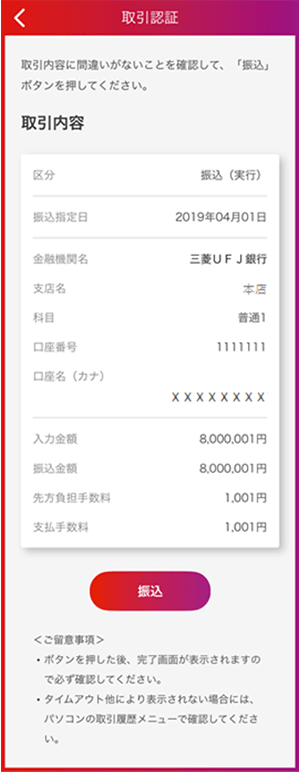
- 取引認証画面に表示された内容が正しい場合、スマートフォンアプリパスワードの入力または生体認証を行い、お取引を実行または承認します。
- アプリにて振込取引の実行・承認操作を行う際に、マルウェアや通信経路上で取引内容が改ざんされていないか確認いただくことで、不正利用等のリスクを軽減しています。
- スマートフォンアプリパスワードを他人に知られないようにご注意ください。
- ご利用端末を一度でもroot化(jailbreak)等すると、アプリが正常に起動・動作しない場合があります。
- スマートフォン端末で画面ロック(パスコードやパターン認証)の設定を推奨します。
ご利用規定
アプリをご利用いただけないご契約
以下サービスをご契約の場合、アプリをご利用いただけません。
- BizSTATION Light
- サーバ接続サービス
- グループ一括契約サービス
- ファイル送受信サービス(単独で契約の場合)
なお、本アプリはワンタイムパスワードのご利用が必須となります。
ダウンロードはこちら
iPhoneアプリ
Androidアプリ
お問い合わせ
BizSTATIONについてのお問い合わせ先は、「BizSTATIONについてのお問い合わせ先」をご参照ください。
- Android、Google Playは、Google LLC.の商標または登録商標です。
- macOS、iPhone、App Store、Touch ID、Face IDは、Apple Inc.の商標です。
- Adobe、Adobeロゴ、AcrobatおよびReaderは、Adobe Inc.(アドビ社)の米国ならびにその他の国における登録商標または商標です。
- その他すべてのブランド名および製品名は個々の所有者の登録商標または商標です。
- 掲載の画像はすべてイメージです。今後予告なく変更となる場合があります。